

Jak tworzyć i publikować posty?
Instalacja
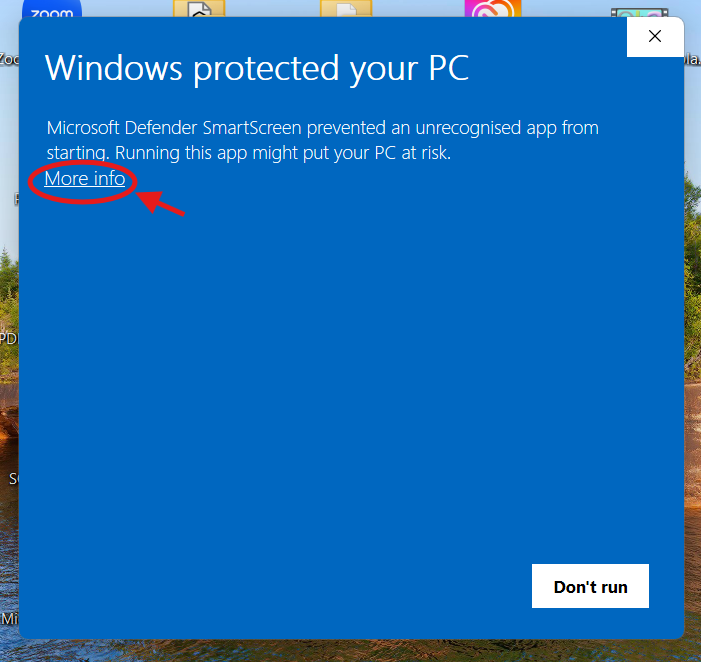
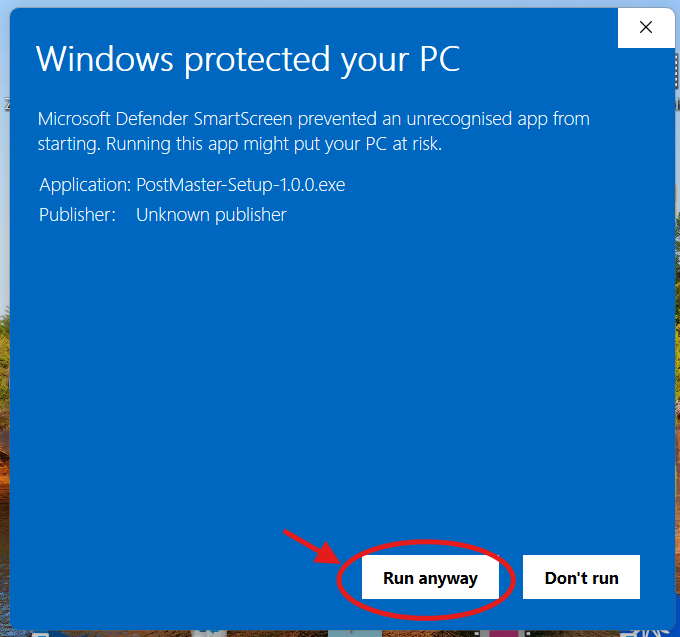
Po uruchomieniu pliku instalacyjnego Windows Defender może wyświetlić ostrzeżenie przed uruchomieniem aplikacji. Komunikat ten wynika z braku rozpoznania certyfikatu aplikacji.
Należy kliknąć przycisk „Więcej informacji”, następnie wybrać „Uruchom mimo to” i kontynuować proces instalacji.
Uzyskanie Klucza API
Co to jest klucz API?
Klucz API to specjalny, unikalny kod (zestaw liter i cyfr), który działa jak bilet wstępu lub przepustka do korzystania z określonych usług w internecie.
W przypadku sztucznej inteligencji (AI) taki klucz pozwala Twojej aplikacji, stronie internetowej lub innemu narzędziu łączyć się z modelami AI (np. GPT, Claude czy Gemini) i korzystać z ich możliwości — na przykład do pisania tekstów, odpowiadania na pytania, tłumaczenia czy analizowania danych.
Możesz to porównać do:
- Karty bibliotecznej – bez niej nie wypożyczysz książek.
- Hasła do Wi‑Fi – dzięki niemu możesz połączyć się z internetem.
- Biletu do kina – bez niego nie wejdziesz na seans.
Klucz API nie jest hasłem do Twojego konta, ale trzeba go przechowywać w bezpiecznym miejscu. Jeśli ktoś obcy go zdobędzie, może korzystać z Twojego „biletu” i generować koszty na Twoim koncie.
OpenAI (GPT)
Krok 1️⃣: Załóż konto w OpenAI
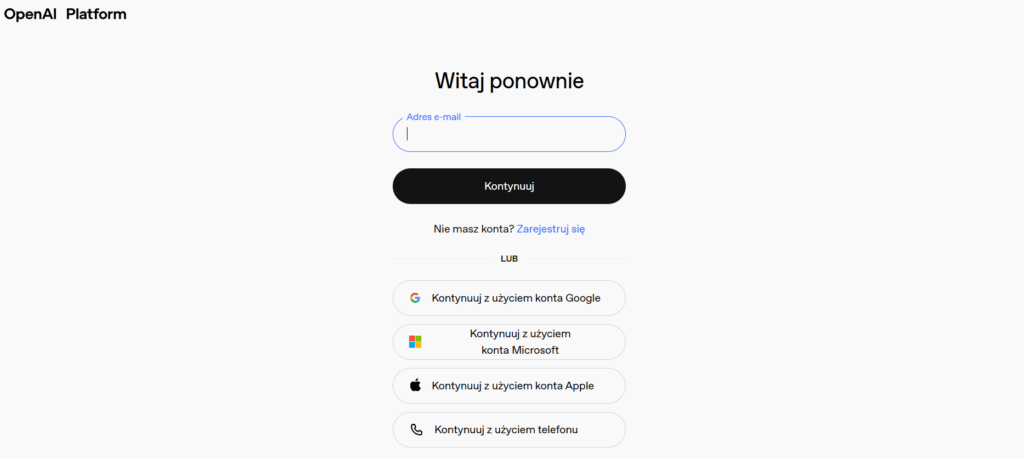
- Wejdź na stronę:
👉 https://platform.openai.com/signup - Zarejestruj się:
- Podaj swój e-mail i hasło
lub - Zaloguj się przez Google, Microsoft lub Apple (jeśli masz tam konto)
Krok 2️⃣: Uruchom konfiguracje konta
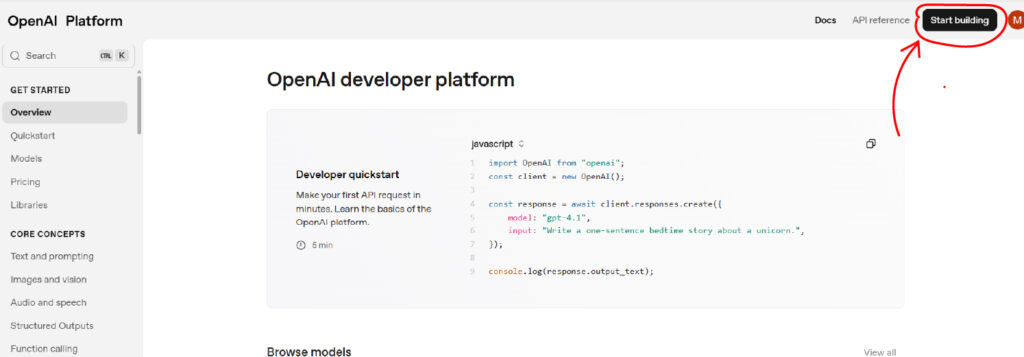
- Kliknij przycisk Start Building w prawym górnym rogu ekranu
- Otworzy się ekran kreatora konfiguracji konta.
Krok 3️⃣: Nazwa organizacji
.
- Wpisz nazwę organizacji np. nazwę swojej firmy lub swoje imię jeśli nie masz żądnej organizacji.
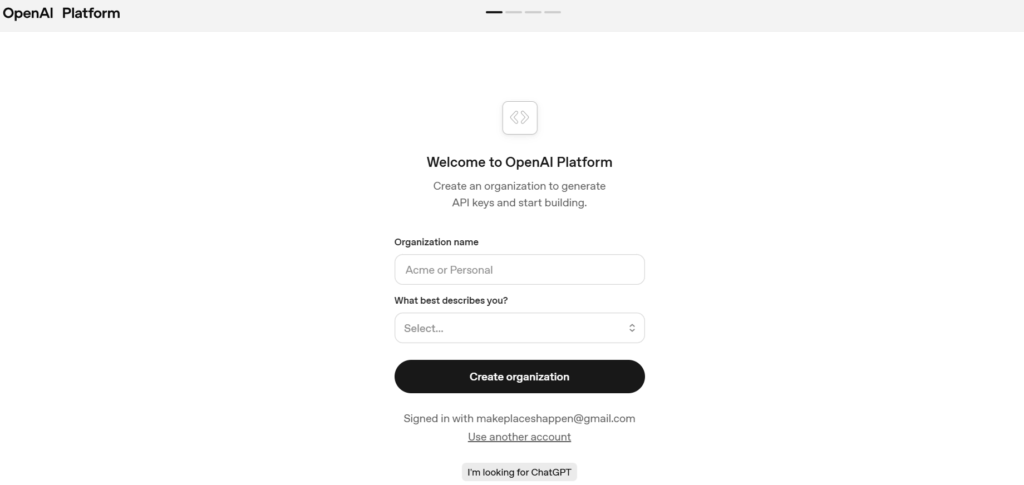
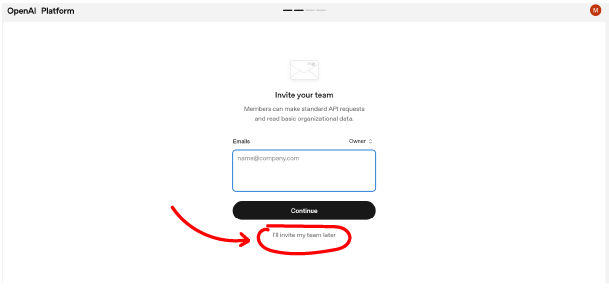
- Na następnym ekranie można zaprosić członków organizacji do dołąćzenia. Ten krok możesz pominąć, klikając I’ll invite my team later
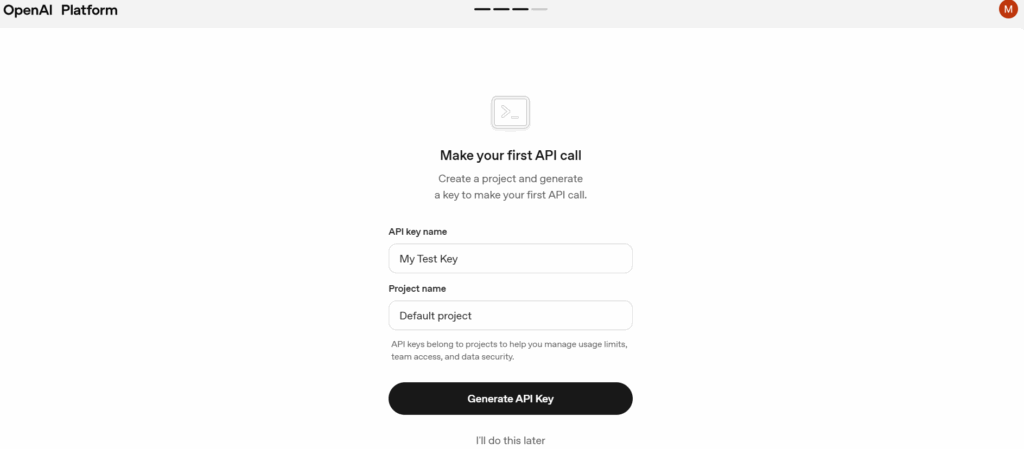
Krok 4️⃣: Utwórz klucz API
- Wpisz swoją nazwę dla klucza API lub zostaw domyślną
2. Kliknij Generate API key
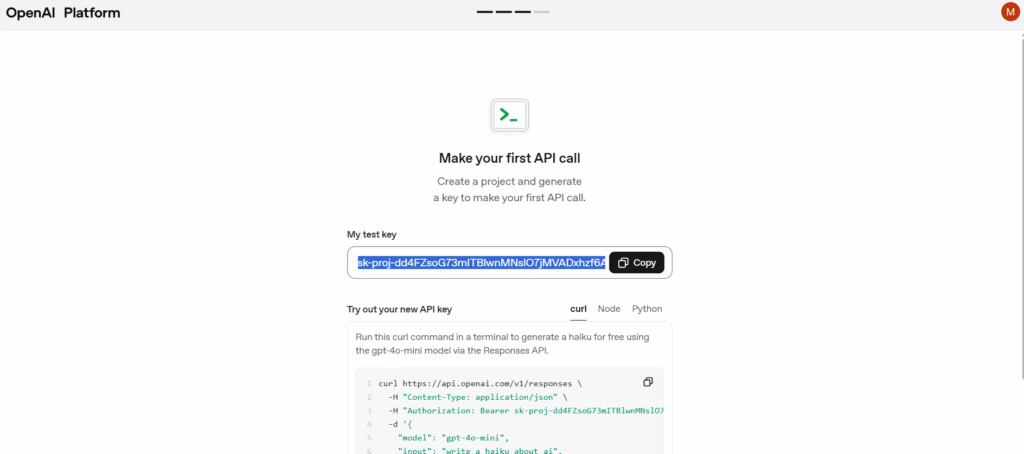
3. Pojawi się twój klucz – wygląda np. tak:sk-XXXXXXXXXXXXXXXXXXXXXXXXXXXX ✅ Skopiuj i zapisz ten klucz w bezpiecznym miejscu.
Po zamknięciu okna nie będzie można go ponownie wyświetlić.
4. Możesz ten klucz wkleić od razu w aplikacji PostMaster. Otwórz Ustawienia->AI i wklei klucz do pola Klucz OpenAI API i kliknij Zapisz.
Krok 5️⃣: Dodaj dane billingowe i doaładuj konto
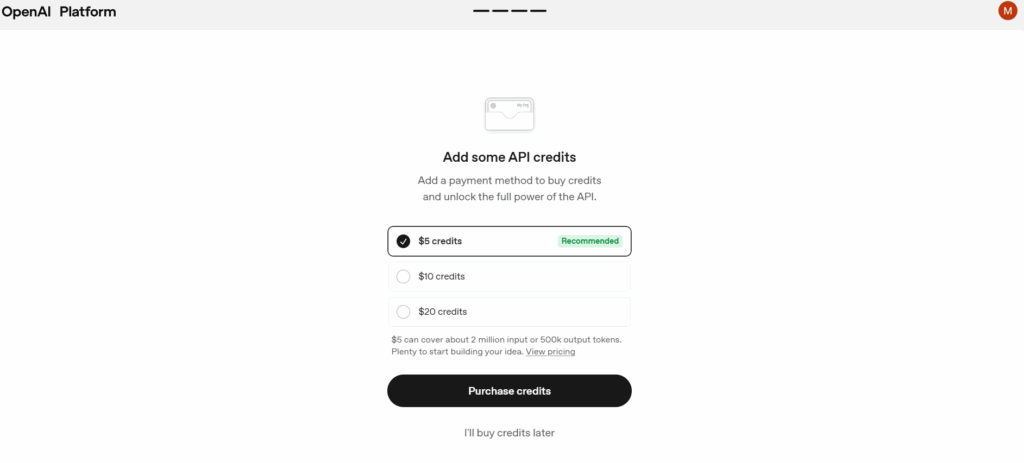
- Wybierz kwotę doładowania. Możesz wybrać np. $5 credits (pole oznaczone jako Recommended).
- Za 5 dolarów możesz wygenerować około 2 miliony słów wejściowych lub 500 tysięcy słów wyjściowych.
- Przykład: jeśli jeden post to około 400 słów (wyjściowych), za 5 dolarów możesz wygenerować około 1250 postów.
- Kliknij przycisk Purchase credits.
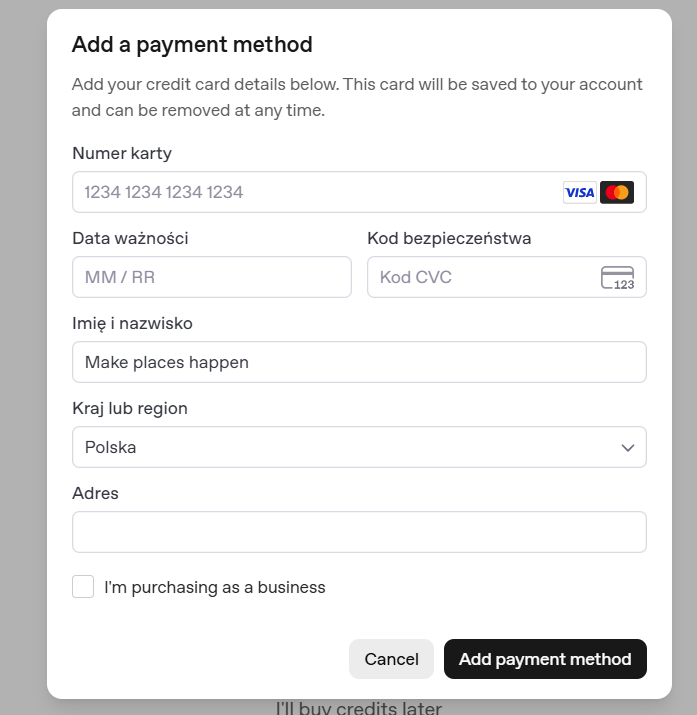
- Otworzy się okienko ** Add a payment method** (Dodaj metodę płatności).
- Wpisz dane swojej karty płatniczej:
Numer karty – wpisz cały numer karty (np. 1234 5678 1234 5678).
Data ważności – miesiąc i rok ważności karty (MM/RR).
Kod bezpieczeństwa (CVC) – trzycyfrowy kod z tyłu karty.
Imię i nazwisko – wpisz zgodnie z tym, co jest na karcie.
Kraj lub region – wybierz z listy (np. Polska).
Adres – wpisz swój adres zamieszkania.
Jeśli kupujesz jako firma, zaznacz okienko „I’m purchasing as a business”.
- Kliknij Add payment method aby zapisać dane i przejść dalej.
- Gotowe! Twoje konto zostało doładowane. Dane billingowe zostały zapisane.
Anthropic (Claude)
Krok 1️⃣: Załóż konto w serwisie Anthropic
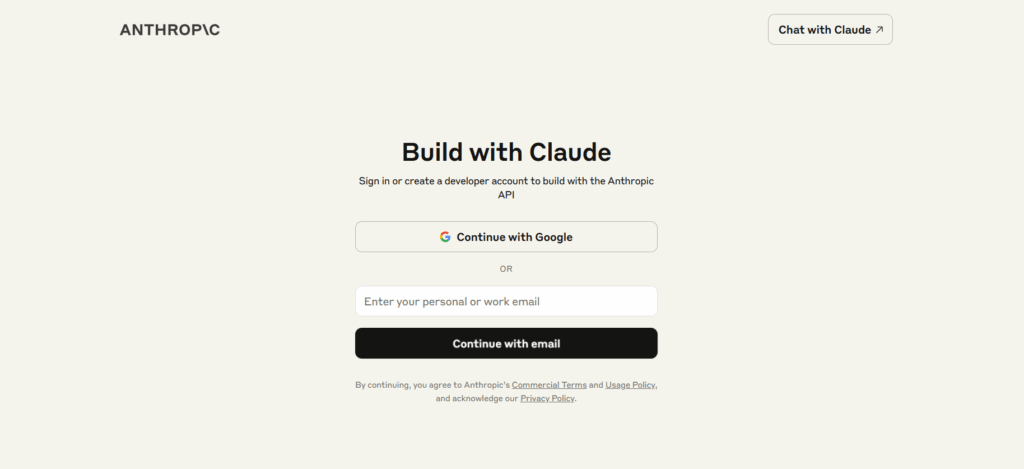
- Wejdź na stronę:
👉https://console.anthropic.com
- Załóż konto w serwisie Anthropic
Wpisz emial i kliknij Continue with email (lub „Continue with Google” jeśli chcesz zalogować się przy pomocy konta Google).
Jeśli logujesz się tradycyjnie – podaj adres e-mail, hasło i potwierdź rejestrację, klikając link z wiadomości e-mail.
W przypadku logowania przez Google – wybierz odpowiednie konto.
Krok 2️⃣: Podaj swoje dane i wybierz typ konta
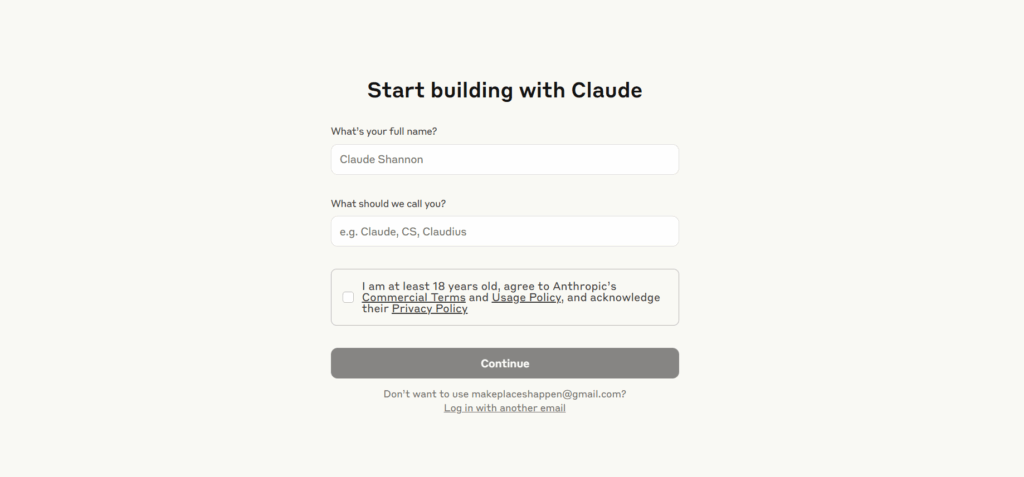
- Uzupełnij dane osobowe:
W polu „What’s your full name?” wpisz swoje imię i nazwisko
W polu „What should we call you?” wpisz preferowane imię (np. Claude, CS, Claudius)
Zaznacz checkbox potwierdzający zgodę na warunki użytkowania - Kliknij Continue
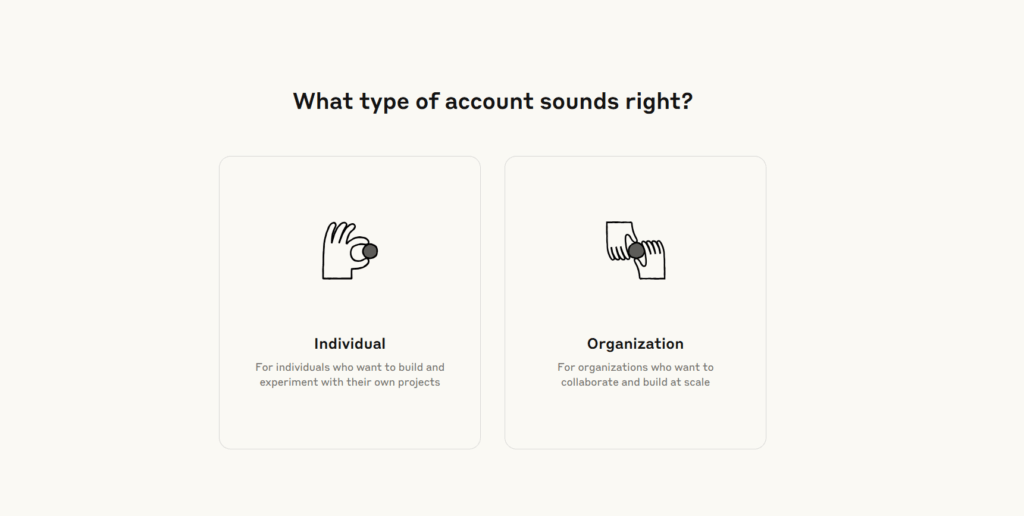
- Na ekranie „What type of account sounds right?” wybierz jedną z opcji:
Individual – dla osób prywatnych, które chcą budować i eksperymentować z własnymi projektami
Organization – dla organizacji, które chcą współpracować i budować na większą skalę - Po wyborze typu konta zostaniesz przekierowany do kolejnego kroku konfiguracji.
✅ Po tym kroku znajdziesz się w głównym panelu Anthropic Console.
Krok 3️⃣: Doładowanie konta
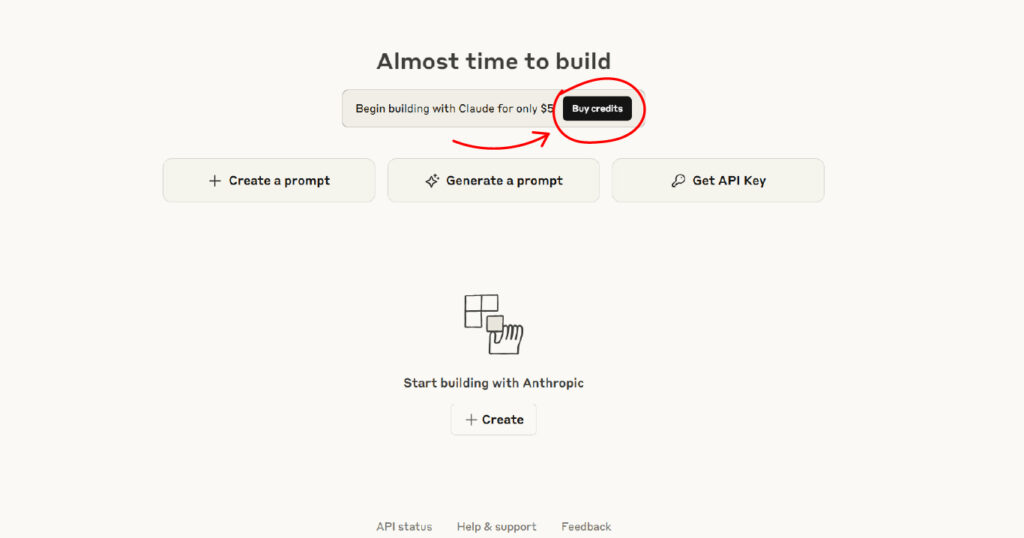
- W głównym panelu Console zobaczysz opcję „Begin building with Claude for only $5”
Kliknij przycisk „Buy credits” w sekcji „Start building with Anthropic”
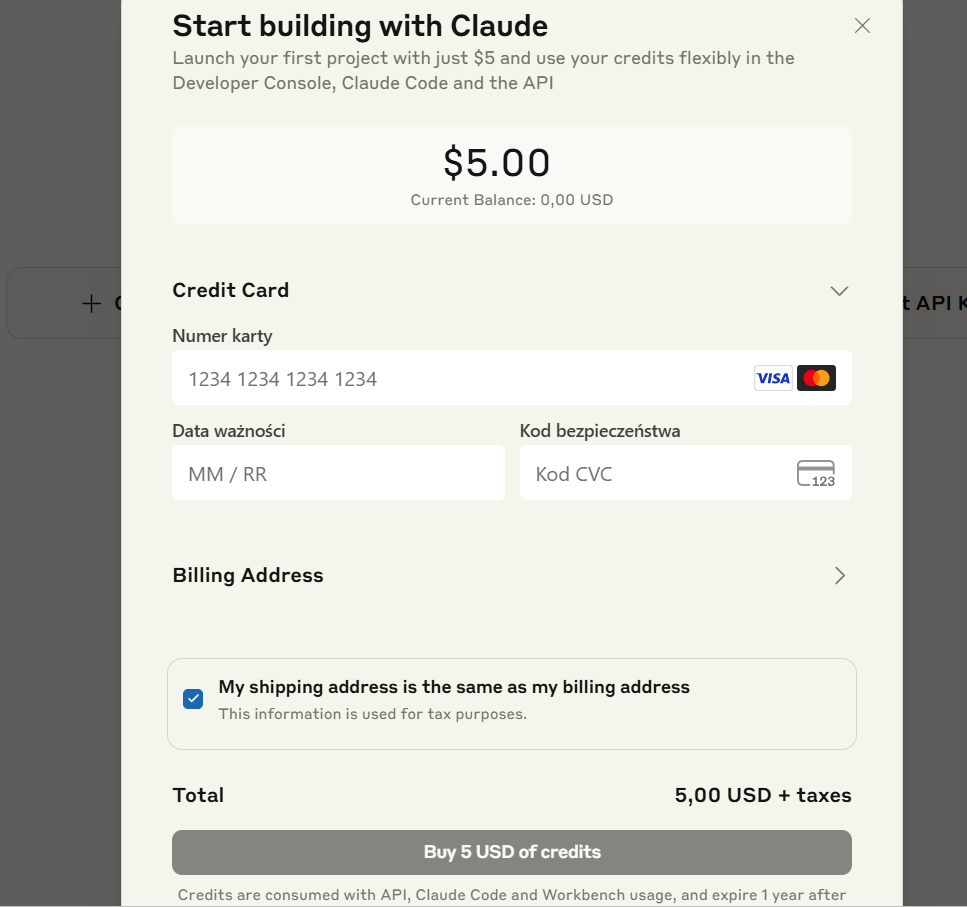
- Otworzy się okno „Start building with Claude” z formularzem płatności:
Kwota: Domyślnie ustawiona na $5.00
Dane karty kredytowej:- Wprowadź numer karty (akceptowane Visa, Mastercard)
- Podaj datę ważności (MM/RR)
- Wpisz kod bezpieczeństwa CVC
Adres rozliczeniowy: - Kliknij „Billing Address” aby rozwinąć sekcję
- Wypełnij wymagane dane adresowe
Opcje dodatkowe: - Zaznacz checkbox „My shipping address is the same as my billing address” jeśli adresy są identyczne
- Krok 3: Finalizacja
Total: 5,00 USD + taxes
Kliknij „Buy 5 USD of credits”- Za 5 dolarów możesz wygenerować około 2 miliony słów wejściowych lub 500 tysięcy słów wyjściowych.
- Przykład: jeśli jeden post to około 400 słów (wyjściowych), za 5 dolarów możesz wygenerować około 1250 postów.
Krok 4️⃣: Utwórz klucz API
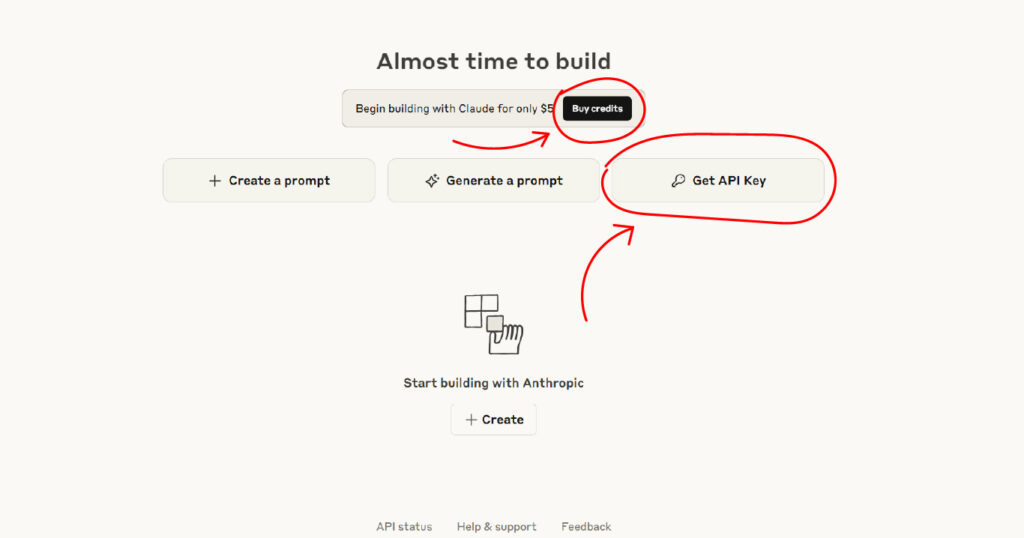
- W głównym panelu Console kliknij przycisk „Get API Key”
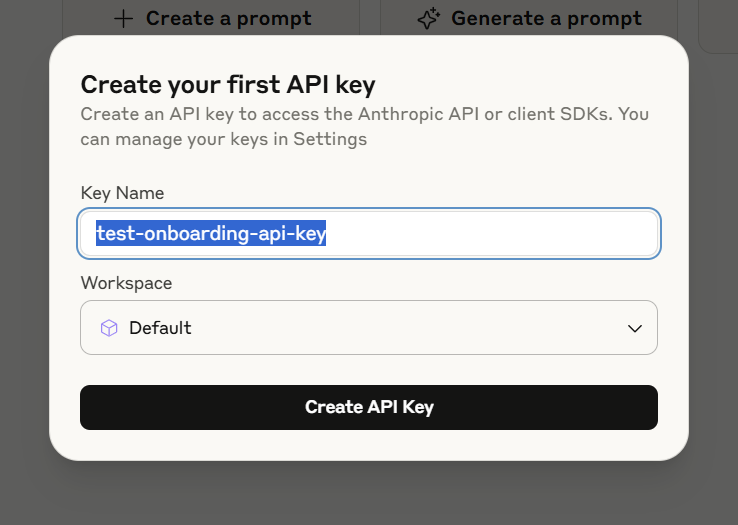
- Otworzy się okno „Create your first API key”:
- Key Name (Nazwa klucza) – wprowadź nazwę dla swojego klucza API, Nazwa pomoże Ci zidentyfikować klucz w przyszłości. Przykład: postmaster-api-key
- Workspace (Przestrzeń robocza) – Wybierz workspace z listy rozwijanej. Domyślnie będzie wybrany „Default”
- Kliknij „Create API Key”
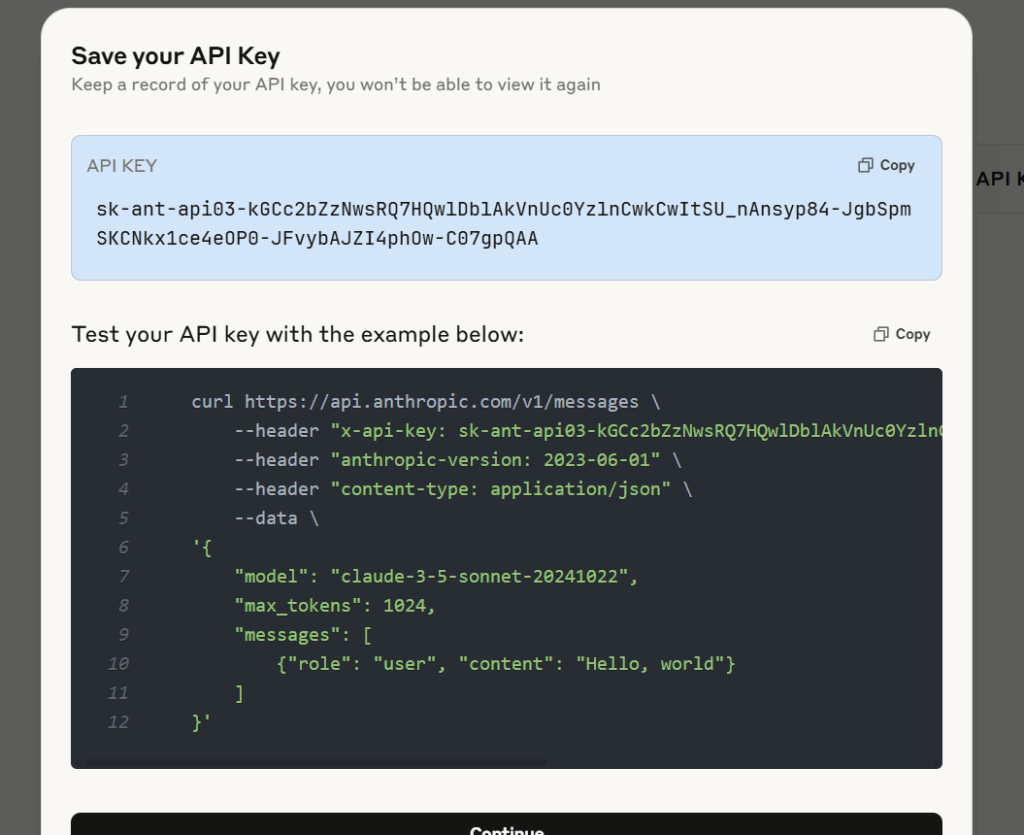
- Klucz API zostanie wyświetlony w niebieskim polu
- Format: sk-ant-api03-… (długi ciąg znaków)
- Kliknij „Copy” aby skopiować klucz do schowka
- ⚠️ WAŻNE: Zapisz klucz w bezpiecznym miejscu. Nie będziesz mógł ponownie go zobaczyć po zamknięciu tego okna.
- Możesz ten klucz wkleić od razu w aplikacji PostMaster. Otwórz Ustawienia->AI i wklei klucz do pola Klucz Anthropic API i kliknij Zapisz.
Google (Gemini)
Krok 1️⃣: Rozpoczęcie pracy z Google AI Studio
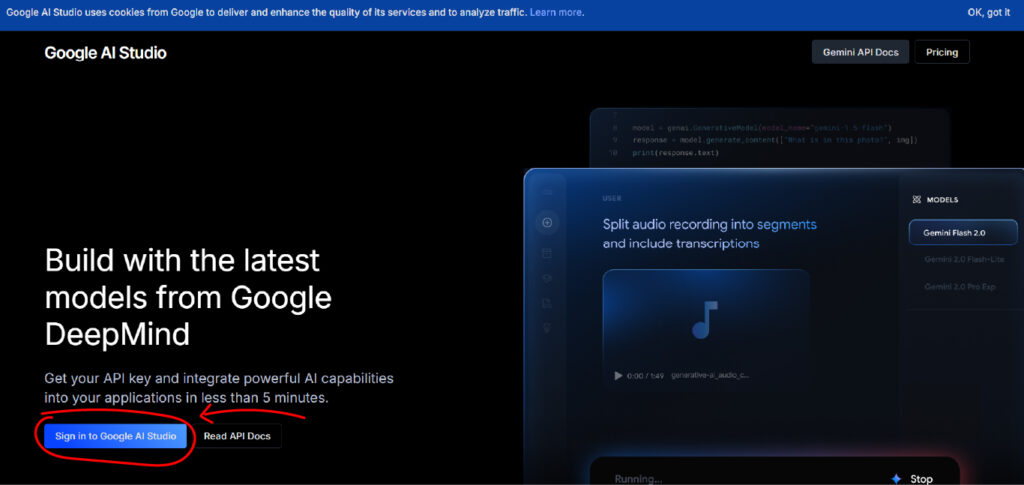
- Przejdź na stronę Google AI Studio
👉 https://aistudio.google.com/ - Na stronie głównej zobaczysz hasło: „Build with the latest models from Google DeepMind”
- Kliknij przycisk „Sign in to Google AI Studio”
- Zaloguj się swoim kontem Google (jeśli nie masz konta Google, utwórz je wcześniej)
Krok 2️⃣: Utworzenie klucza API
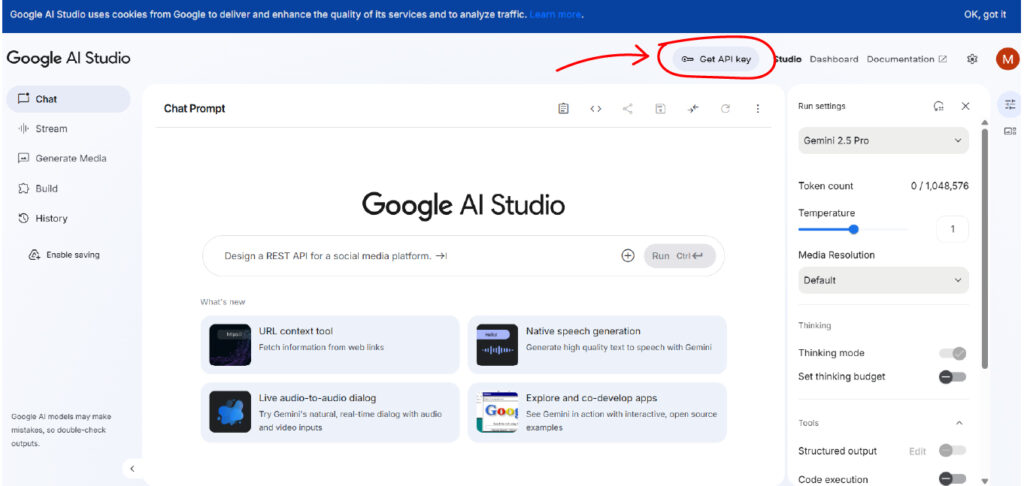
- Po zalogowaniu zobaczysz główny panel Google AI Studio
- W menu bocznym kliknij „API Keys” lub w górnym menu „Get API key”
- Zostaniesz przeniesiony do sekcji zarządzania kluczami API
- Kliknij niebieski przycisk „+ Create API key” w prawym górnym rogu
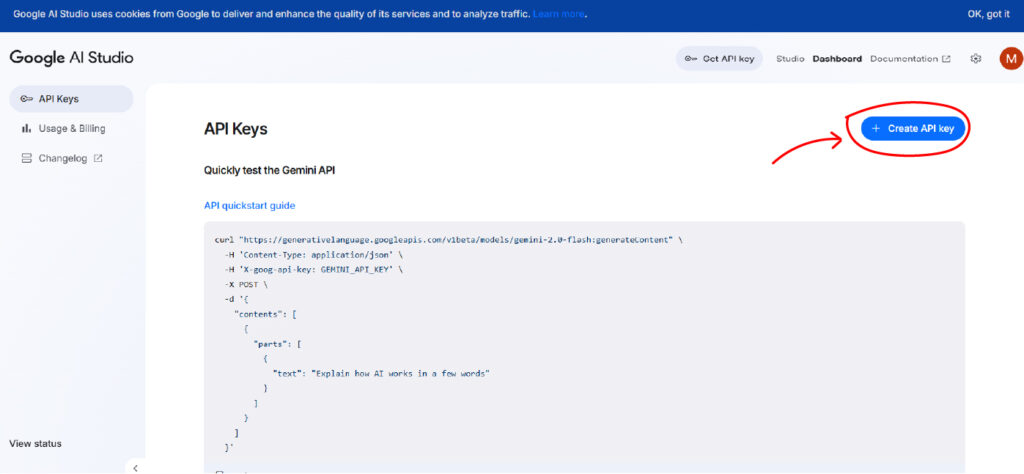
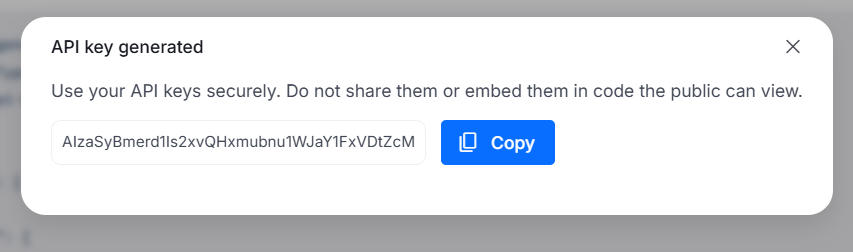
- Po utworzeniu klucza zobaczysz okno „API key generated”:
- Kliknij przycisk „Copy” aby skopiować klucz
⚠️ WAŻNE OSTRZEŻENIE:- Zapisz klucz w bezpiecznym miejscu
- Nie udostępniaj klucza publicznie
- Możesz ten klucz wkleić od razu w aplikacji PostMaster. Otwórz Ustawienia->AI i wklei klucz do pola Klucz Google API i kliknij Zapisz.
Krok 3️⃣: Ustawienie danych do płatności
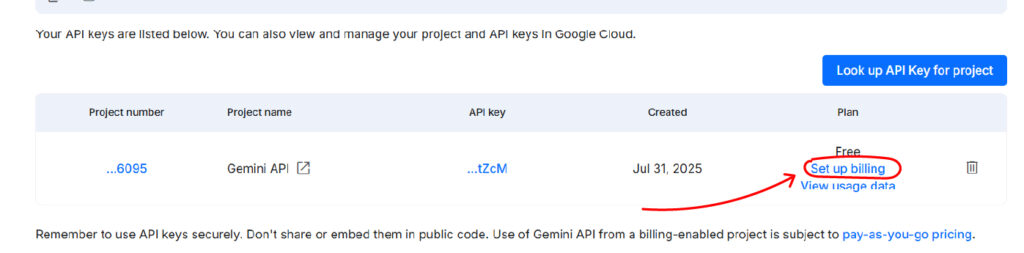
- Na dole ekranu z „API Keys”. Kliknij przycisk „Set up billing” (Ustaw rozliczenia) w wierszu z kluczem API który został przed chwilą wygenerowany.
- System przekieruje Cię do Google Cloud Console
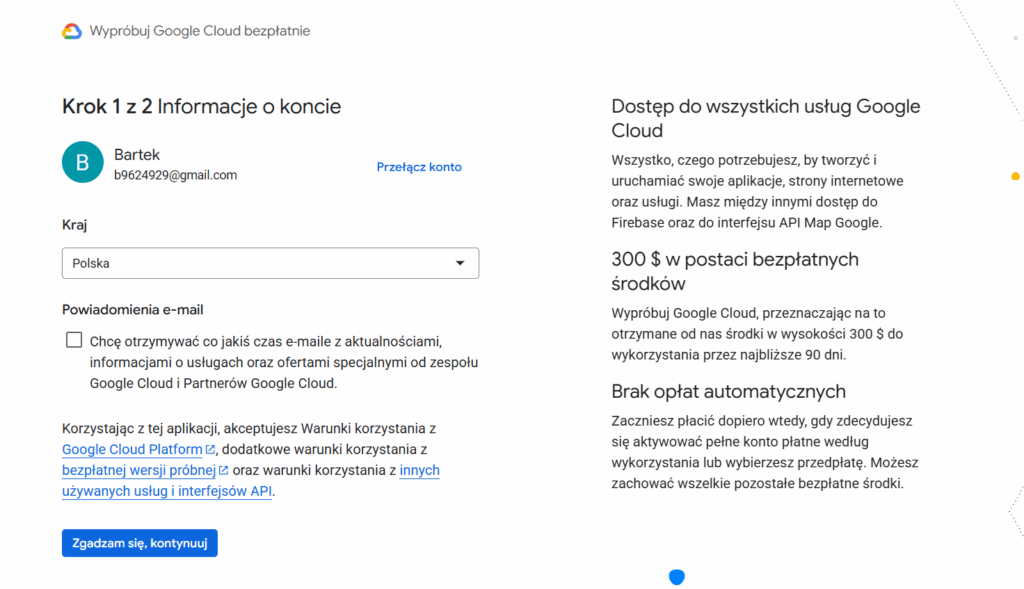
- Dodaj informacje o koncie:
- Użytkownik i Kraj możesz zostawić bez zmian
- Powiadomienia e-mail: – Możesz zaznaczyć opcję otrzymywania aktualizacji o usługach Google Cloud jeśli jesteś tym zainteresowany(a)
- Przycisk do kontynuacji: „Zgadzam się, kontynuuj” – Akceptując warunki, zgadzasz się na:
Google Cloud Platform – warunki korzystania
Bezpłatną wersję próbną – dodatkowe warunki
Inne używane usługi i interfejsy API
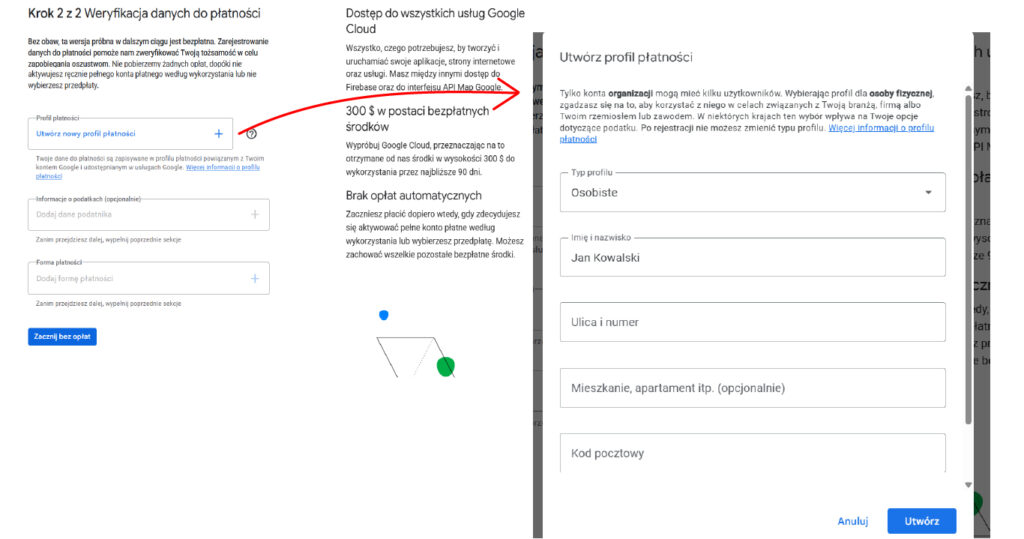
- Kliknij „Utwórz nowy profil płatności”
- Typ profilu: Osobiste
- Wypełnij dane:
- Kod pocztowy: Twój kod pocztowy
- Imię i nazwisko: (np. Jan Kowalski)
- Ulica i numer: Twój adres
- Mieszkanie, apartament itp.: (opcjonalnie)
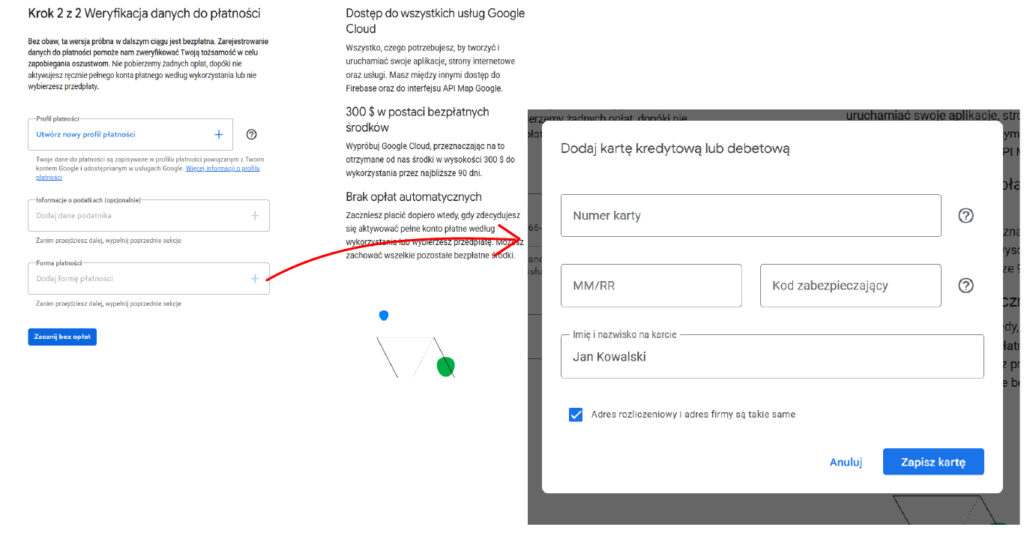
- Kliknij „Dodaj formę płatności” i podaj dane karty
- Numer karty: Wprowadź pełny numer karty
- MM/RR: Data ważności (miesiąc/rok)
- Kod zabezpieczający: CVV/CVC kod z tyłu karty
- Imię i nazwisko na karcie: Dokładnie jak na karcie
- Kliknij przycisk „Zapisz kartę”
- Kliknij przycisk “Zacznij bez opłat”
Tworzenie i publikcja postów
Generowanie przy pomocy AI
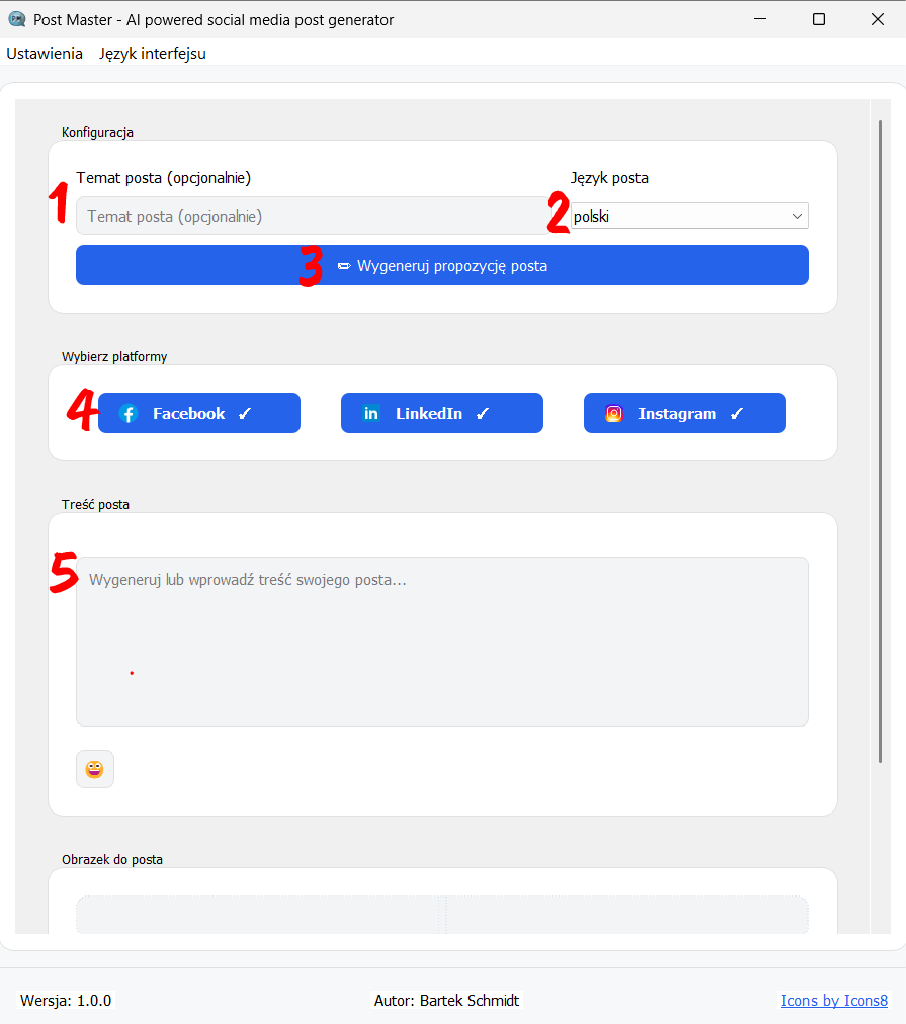
- W polu „Temat posta (opcjonalnie)” wpisz, o czym ma być twój post.
- W polu „Język posta” wybierz z listy język, w którym ma być wygenerowany tekst (np. „polski”).
- Kliknij przyciski odpowiadające platformom: Facebook, LinkedIn, Instagram (Zaznaczone przyciski będą miały ikonkę ✔). Dla każdej z wybranych platform zostanie wygenerowana osobna treść posta dostosowana do specyfiki danej platformy.
- Kliknij przycisk „Wygeneruj propozycję posta”. AI przygotuje dla Ciebie wstępną treść posta na podstawie podanego tematu.
- W sekcji „Treść posta” pojawi się tekst wygenerowany przez AI. Możesz:
- zostawić go bez zmian,
- edytować ręcznie,
- dodać emotikony, klikając ikonę emoji.
💡 Wskazówki:
Zawsze przeczytaj wygenerowany tekst i upewnij się, że pasuje do Twojej marki.
Im bardziej szczegółowy temat wpiszesz, tym lepiej AI dostosuje treść.
Możesz wygenerować kilka propozycji i wybrać najlepszą.
Ręczne tworzenie
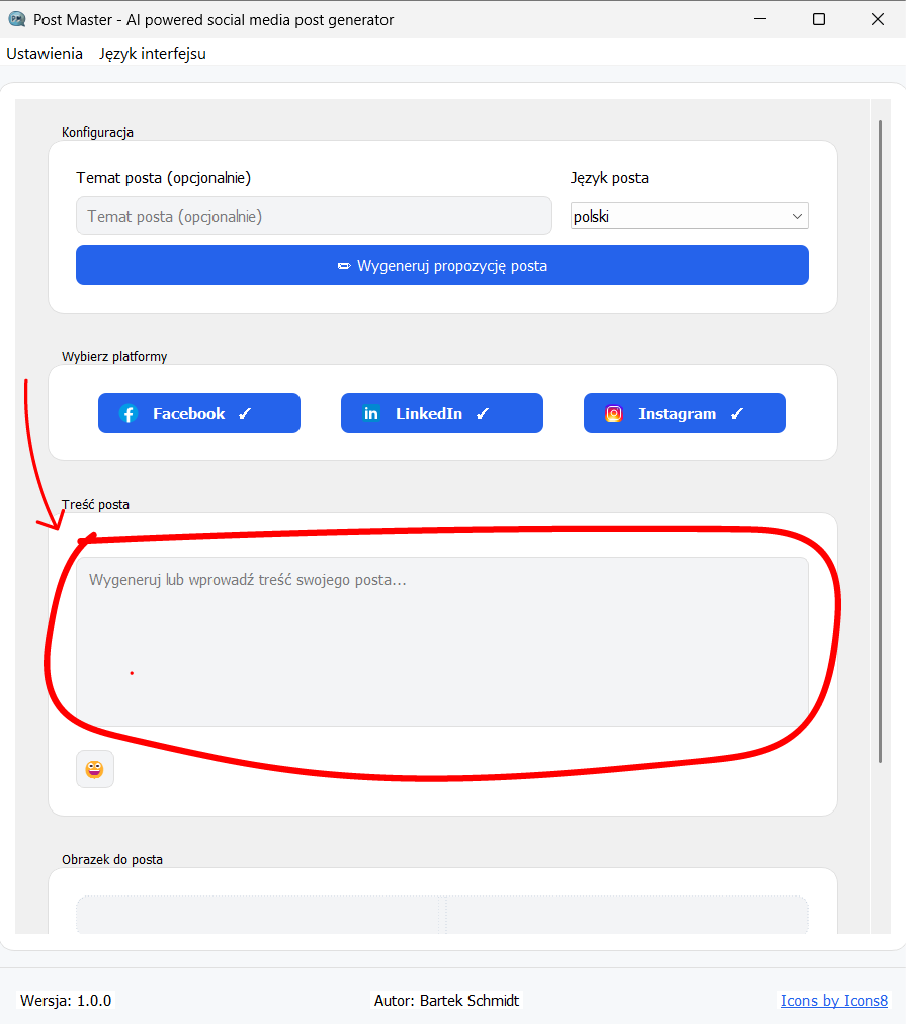
W polu Treść posta możesz ręcznie wpisać treść, którą chcesz opublikować na platformach społecznościowych.
Nie musisz określać tematu posta ani języka.
Jeżeli chcesz, aby aplikacja automatycznie rozpoznała, na której platformie społecznościowej powinna zostać opublikowana stworzona przez Ciebie treść, przygotuj post w następującym formacie:
### Facebook Post: (treść dla Facebooka) ### LinkedIn Post: (treść dla LinkedIn) ### Instagram Post: (treść dla Instagrama)
Publikowanie postów
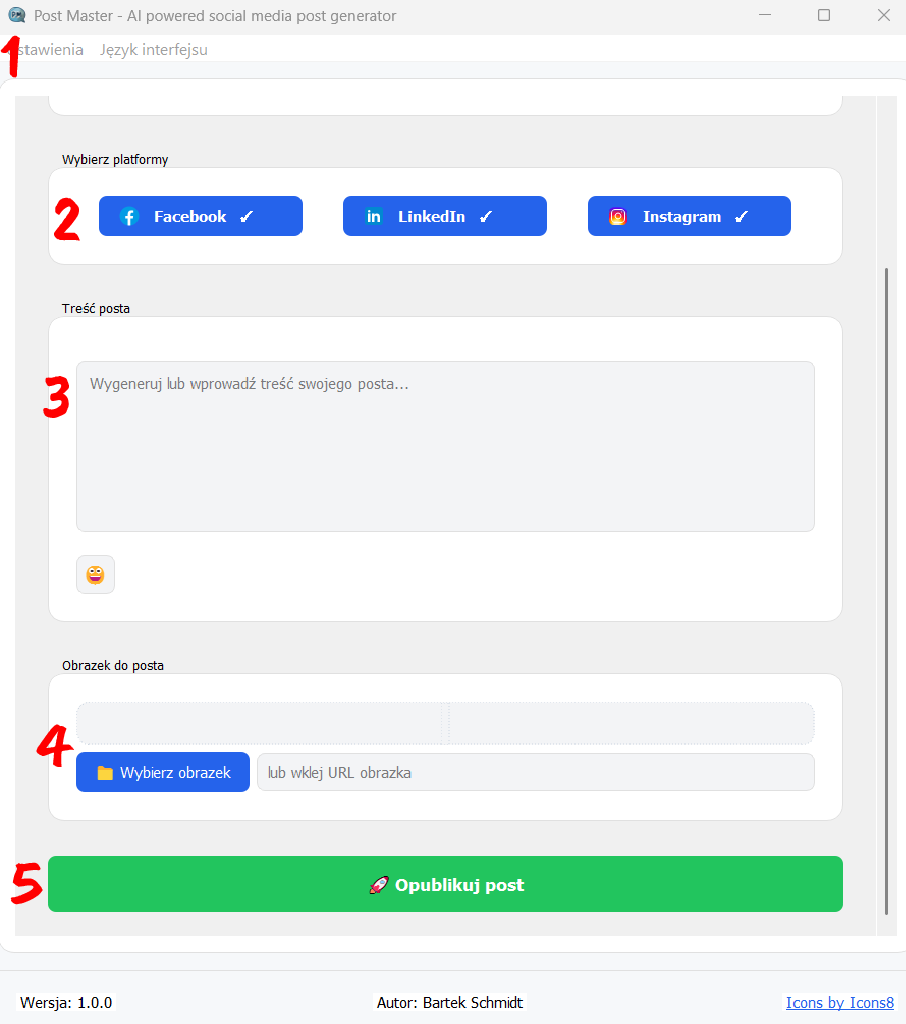
- Zanim będziesz mógł opublikować post, musisz połączyć aplikację Post Master z kontami, na które chcesz wysyłać treści.
W górnym menu wybierzUstawieniaa następnie wybierz odpowiednią opcje:- Facebook – aby połączyć z kontem lub stroną Facebooka.
- LinkedIn – aby połączyć z profilem lub stroną firmową LinkedIn.
- Instagram – aby połączyć z kontem Instagram.
Postępuj zgodnie z instrukcjami logowania i autoryzacji dostępu.
- W sekcji Wybierz platformy. Kliknij przyciski Facebook, LinkedIn, Instagram, aby zaznaczyć, gdzie chcesz opublikować treść.
✔ przy nazwie oznacza, że platforma jest włączona do publikacji.
- Wygeneruj lub wpisz treść posta. Jeśli w treści posta przygotujesz oddzielne wersje oznaczone w formacie:
### Facebook Post:(treść dla Facebooka)### LinkedIn Post:(treść dla LinkedIn)### Instagram Post:(treść dla Instagrama)
– aplikacja opublikuje odpowiednią treść na każdej platformie. Jeśli nie ma oddzielnych oznaczeń w treści, ta sama treść zostanie opublikowana na wszystkich zaznaczonych platformach.
- W sekcji Obrazek do posta możesz dodać plik z grafiką lub adres URL pliku. W przypadku publikacje na Instagramie podanie adresu URL jest wymagane.
- Kliknij przycisk publikacji. Post zostanie wysłany na wybrane platformy zgodnie z regułami opisanymi w punkcie 3.
 Polish
  English